
ABO-AHMAD
المدير العام
أهلاً بكم في شروحات كورد فورسات التقنية
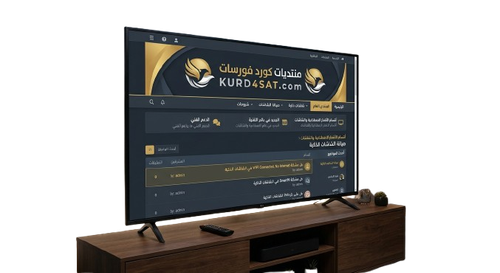
أحياناً تفشل الشاشة في التحديث عبر الإنترنت، أو تظهر رسالة "النظام محدث"
بينما هناك إصدار جديد متوفر يحل مشاكل التشنج.
اليوم سنتعلم الطريقة الاحترافية والآمنة لتحديث الشاشة يدوياً عبر الفلاش ميموري (USB).
❶ تجهيز الفلاش ميموري (خطوة مصيرية)
الشاشات لا تقرأ الفلاشة إلا إذا كانت بنظام ملفات محدد:
❷ تحميل السوفت وير الأصلي
لا تقم بتحميل السوفت وير إلا من الموقع الرسمي لشركتك لضمان عدم تلف الشاشة:
❸ بدء عملية التحديث على الشاشة
⚠ تحذير أمني من كورد فورسات:
إياك أن تفصل الكهرباء عن الشاشة أثناء عملية التحديث!
انقطاع التيار في هذه اللحظة قد يؤدي إلى تلف "البوردة" وتوقف الشاشة عن العمل نهائياً (Dead Boot).
هل واجهت مشكلة في العثور على سوفت وير شاشتك؟ ضع موديل الشاشة في الردود وسأجلب لك الرابط المباشر.

رفع صور بدون ضغط
أحياناً تفشل الشاشة في التحديث عبر الإنترنت، أو تظهر رسالة "النظام محدث"
بينما هناك إصدار جديد متوفر يحل مشاكل التشنج.
اليوم سنتعلم الطريقة الاحترافية والآمنة لتحديث الشاشة يدوياً عبر الفلاش ميموري (USB).
❶ تجهيز الفلاش ميموري (خطوة مصيرية)
الشاشات لا تقرأ الفلاشة إلا إذا كانت بنظام ملفات محدد:
- قم بتوصيل الفلاشة بالكمبيوتر واعمل لها Format بنظام FAT32 (ضروري جداً).
- تأكد أن الفلاشة خالية تماماً من أي ملفات أخرى.
❷ تحميل السوفت وير الأصلي
لا تقم بتحميل السوفت وير إلا من الموقع الرسمي لشركتك لضمان عدم تلف الشاشة:
- اذهب لموقع (Samsung أو LG أو Sony) قسم الدعم (Support).
- ابحث برقم الموديل الدقيق الموجود خلف شاشتك (مثال: UA55TU8000).
- حمل ملف الـ Firmware وعادة ما يكون مضغوطاً بصيغة ZIP.
- قم بفك الضغط عن الملف وضعه داخل الفلاشة مباشرة (بدون وضعه داخل مجلدات فرعية).
❸ بدء عملية التحديث على الشاشة
- قم بإطفاء الشاشة وفصلها من الكهرباء، ثم ضع الفلاشة في مدخل USB 1.
- شغل الشاشة واذهب إلى الإعدادات > الدعم > تحديث البرامج.
- اختر التحديث الآن عبر USB.
- ستبدأ الشاشة بقراءة الملف، انتظر حتى تنتهي ولا تلمس أي شيء!
⚠ تحذير أمني من كورد فورسات:
إياك أن تفصل الكهرباء عن الشاشة أثناء عملية التحديث!
انقطاع التيار في هذه اللحظة قد يؤدي إلى تلف "البوردة" وتوقف الشاشة عن العمل نهائياً (Dead Boot).
هل واجهت مشكلة في العثور على سوفت وير شاشتك؟ ضع موديل الشاشة في الردود وسأجلب لك الرابط المباشر.
رفع صور بدون ضغط
