ABO-AHMAD
المدير العام
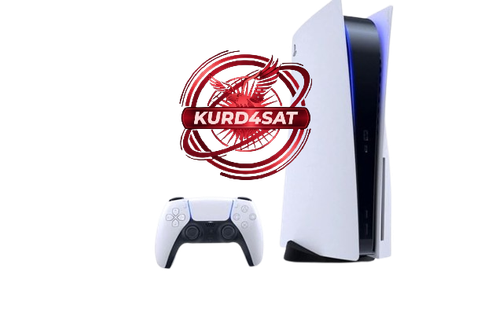
 كيف تحصل على أفضل جودة صورة في PS5؟ دليل إعدادات HDR والـ 4K الحصري
أهلاً بكم يا مبدعي كورد فورسات - Kurd Forsat!

هل شعرت يوماً أن ألوان الألعاب في جهازك باهتة؟ أو أن المناطق المظلمة في اللعبة سوداء جداً لدرجة أنك لا ترى شيئاً؟ المشكلة ليست في شاشتك دائماً، بل في "الإعدادات".
اليوم سنشرح لكم في كورد فورسات الطريقة الصحيحة لضبط الـ HDR والـ Resolution لجعل الصورة تنبض بالحياة وكأنك داخل اللعبة!

 تفعيل وضع الـ Game Mode في شاشتك
قبل أن تلمس إعدادات البلايستيشن، تأكد من ريموت التلفزيون أنك اخترت وضع (Game Mode).
- لماذا؟ هذا الوضع يقلل الـ Input Lag (تأخر الاستجابة) إلى أدنى حد، مما يجعل الحركة سريعة وسلسة جداً.
 الضبط الصحيح للـ HDR داخل نظام PS5
اذهب إلى Settings > Screen and Video > Adjust HDR. ستظهر لك 3 صفحات، اتبع هذه القواعد الذهبية:
- الصفحة الأولى والثانية (السطوع): اضغط للأعلى حتى يختفي الشعار تماماً ويصبح أبيض، ثم انزل ضغطة واحدة فقط لكي يظهر الشعار بشكل خفيف جداً.
- الصفحة الثالثة (السواد): انزل بالأسهم للأسفل حتى يختفي الشعار تماماً ويصبح أسود، ولا تضغط أكثر من ذلك.
 إعدادات Video Output (للشاشات الحديثة)
من قائمة Screen and Video، تأكد من ضبط الآتي:
- Resolution: اجعله Automatic.
- VRR (Variable Refresh Rate): اجعله Automatic (إذا كانت شاشتك تدعم HDMI 2.1). هذا يمنع تقطع الصورة في الألعاب الثقيلة.
- ALLM: اجعله Automatic لضمان انتقال الشاشة لوضع الألعاب تلقائياً.
 ميزة Deep Color Output
تأكد دائماً أنها بوضع Automatic. هذه الميزة تسمح للجهاز بإرسال مليار لون بدلاً من الملايين فقط، مما يجعل تدرج الألوان في السماء والماء يبدو واقعياً وبدون خطوط عرضية (Color Banding).
 نصيحة احترافية من إدارة كورد فورسات:
إذا كانت شاشتك من نوع OLED (مثل LG C1 أو C2)، تأكد من تفعيل خاصية HGiG في إعدادات الشاشة قبل ضبط الـ HDR من البلايستيشن للحصول على أدق ألوان ممكنة.
شاركونا يا شباب في الردود..
ما هو نوع شاشتكم؟ وهل لاحظتم فرقاً في الجودة بعد تطبيق هذه الإعدادات؟
تحيات فريق عمل كورد فورسات - Kurd Forsat