
ABO-AHMAD
المدير العام
بِسْمِ اللَّـهِ الرَّحْمَـٰنِ الرَّحِيمِ
السلام عليكم ورحمة الله وبركاته،
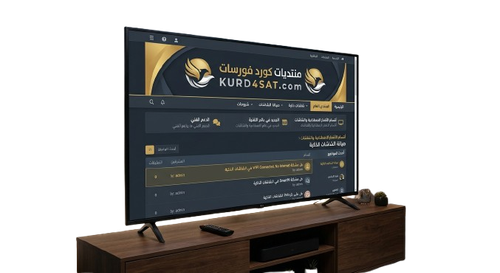
أهلاً ومرحباً بجميع أعضاء وزوار منتدى كورد فورسات الكرام.
يسعدنا أن نقدم لكم هذا المرجع الحصري لقسم الشاشات الذكية، لنضع بين أيديكم خبرة سنوات في التعامل مع أنظمة العرض الحديثة.
أولاً: الدليل الشامل لإعداد الشاشة الذكية لأول مرة
شراء شاشة ذكية هو استثمار في الترفيه، ولكي تحصل على أقصى استفادة، اتبع هذه الخطوات التفصيلية:
1. مرحلة التثبيت المادي (Hardware):
2. إعدادات الشبكة والإنترنت:
3. تهيئة حسابات النظام:
ثانياً: كيفية تحديث نظام الشاشة (Manual & Auto Update)
التحديث ليس مجرد رفاهية، بل هو حل للثغرات الأمنية وتحسين لسرعة النظام:
خطوات التحديث العام:
1. الدخول إلى الإعدادات (Settings).
2. البحث عن خيار "حول الشاشة" (About) أو "الدعم" (Support).
3. اختيار "تحديث البرنامج" (Software Update).
4. اضغط على "تحديث الآن" (Update Now).
ثالثاً: حلول سريعة لأهم المشاكل الشائعة
1. مشكلة اختفاء تطبيق اليوتيوب أو توقفه:
الحل: قم بالدخول إلى مدير التطبيقات، اختر YouTube، ثم اضغط على (Uninstall Updates) وأعد التحديث من المتجر، أو قم بمسح البيانات (Clear Data).
2. مشكلة عدم التعرف على شبكة الواي فاي:
الحل: تأكد من ضبط "الوقت والتاريخ" في الشاشة على (تلقائي)، لأن عدم ضبط الوقت يمنع الشاشة من الاتصال بالإنترنت لأسباب أمنية.
3. بطء استجابة الريموت كنترول:
الحل: إذا كان الريموت يعمل عبر البلوتوث (Smart Remote)، قم بإلغاء الاقتران وأعده مجدداً، أو تأكد من عدم وجود أجهزة تشوش على الإشارة قريبة من الشاشة.
في الختام، نتمنى أن يكون هذا الدليل مفيداً لكم. نحن هنا في منتدى كورد فورسات مستعدون للإجابة على كافة استفساراتكم التقنية.
ننتظر مشاركاتكم وتجاربكم مع شاشاتكم في التعليقات أسفل الموضوع!
حقوق النشر محفوظة
السلام عليكم ورحمة الله وبركاته،
أهلاً ومرحباً بجميع أعضاء وزوار منتدى كورد فورسات الكرام.
يسعدنا أن نقدم لكم هذا المرجع الحصري لقسم الشاشات الذكية، لنضع بين أيديكم خبرة سنوات في التعامل مع أنظمة العرض الحديثة.
أولاً: الدليل الشامل لإعداد الشاشة الذكية لأول مرة
شراء شاشة ذكية هو استثمار في الترفيه، ولكي تحصل على أقصى استفادة، اتبع هذه الخطوات التفصيلية:
1. مرحلة التثبيت المادي (Hardware):
- تأكد من وضع الشاشة في مستوى نظر العين لتجنب آلام الرقبة.
- اترك مسافة تهوية خلف الشاشة لا تقل عن 10 سم لمنع ارتفاع حرارة المعالج الداخلي.
- استخدم كوابل HDMI 2.1 إذا كانت شاشتك تدعم دقة 4K و 120Hz.
2. إعدادات الشبكة والإنترنت:
- الخيار الأفضل دائماً هو الكابل (Ethernet) لضمان ثبات البث وعدم التقطيع في تطبيقات مثل YouTube و IPTV.
- في حال استخدام Wi-Fi، تأكد من الاتصال بتردد 5GHz إذا كان الراوتر قريباً من الشاشة لسرعة أعلى.
3. تهيئة حسابات النظام:
- لشاشات Android/Google TV: يجب تسجيل الدخول بحساب Gmail لتفعيل متجر Google Play.
- لشاشات Samsung/LG: يفضل إنشاء حساب خاص بالشركة لتتمكن من تحميل التطبيقات الرسمية والحصول على التحديثات التلقائية.
ثانياً: كيفية تحديث نظام الشاشة (Manual & Auto Update)
التحديث ليس مجرد رفاهية، بل هو حل للثغرات الأمنية وتحسين لسرعة النظام:
خطوات التحديث العام:
1. الدخول إلى الإعدادات (Settings).
2. البحث عن خيار "حول الشاشة" (About) أو "الدعم" (Support).
3. اختيار "تحديث البرنامج" (Software Update).
4. اضغط على "تحديث الآن" (Update Now).
تنبيه هام: لا تقم أبداً بإطفاء الشاشة أو فصل الكهرباء أثناء عملية التحديث لتجنب تلف "الفلاشة" الداخلية (اللوحة الأم).
ثالثاً: حلول سريعة لأهم المشاكل الشائعة
1. مشكلة اختفاء تطبيق اليوتيوب أو توقفه:
الحل: قم بالدخول إلى مدير التطبيقات، اختر YouTube، ثم اضغط على (Uninstall Updates) وأعد التحديث من المتجر، أو قم بمسح البيانات (Clear Data).
2. مشكلة عدم التعرف على شبكة الواي فاي:
الحل: تأكد من ضبط "الوقت والتاريخ" في الشاشة على (تلقائي)، لأن عدم ضبط الوقت يمنع الشاشة من الاتصال بالإنترنت لأسباب أمنية.
3. بطء استجابة الريموت كنترول:
الحل: إذا كان الريموت يعمل عبر البلوتوث (Smart Remote)، قم بإلغاء الاقتران وأعده مجدداً، أو تأكد من عدم وجود أجهزة تشوش على الإشارة قريبة من الشاشة.
في الختام، نتمنى أن يكون هذا الدليل مفيداً لكم. نحن هنا في منتدى كورد فورسات مستعدون للإجابة على كافة استفساراتكم التقنية.
ننتظر مشاركاتكم وتجاربكم مع شاشاتكم في التعليقات أسفل الموضوع!
حقوق النشر محفوظة